




Wie man die Werkzeuginstallation mit einem Pressbrems-Delem-Controller durchführt
Probleme mit der Werkzeugkonfiguration an einer Pressebremse? Ein falscher Eintrag in der Steuerung kann die Produktion verlangsamen, beeinflussen die Bieggenauigkeit, und unnötige Überarbeitungen vornehmen. Dieser Leitfaden erklärt, wie man die Werkzeuginstallation klar durchführt, Praktische Methode.
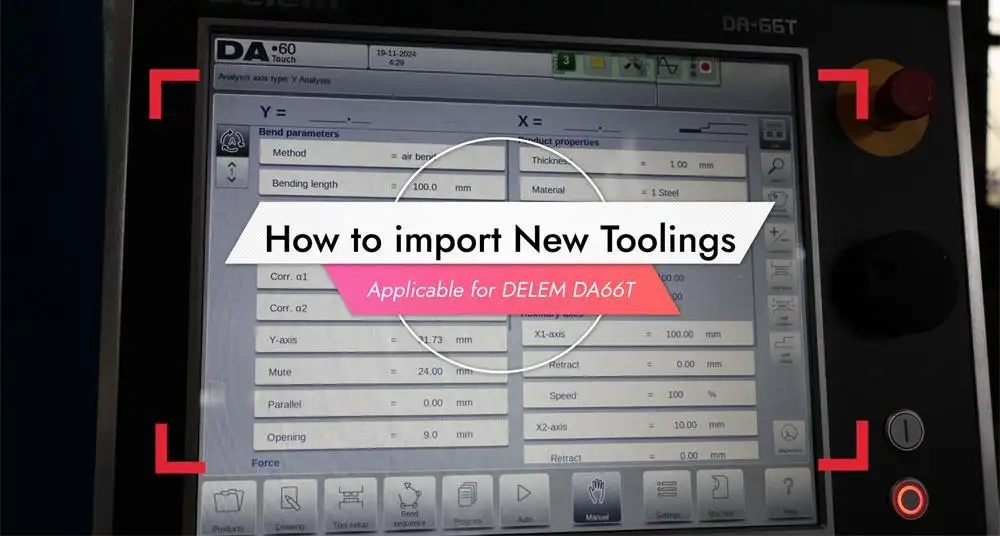
In diesem Artikel, JS RAGOS erklärt den grundlegenden Prozess zur Einrichtung von Stanzen und Stanzen mit einem Press Brake Delem Controller. Das Ziel ist, die Abfolge nah an der echten Werkstattpraxis zu halten: Zuerst geht das obere Werkzeug ein, Überprüfen und finalisieren Sie das Werkzeugprofil, Dann füge die untere Stempel hinzu. Für Operatoren, die neu in der Delem-Steuerung sind, Oder für Teams, die eine sauberere Setup-Routine wünschen, Dieser Prozess hilft, Fehler zu reduzieren und die Konsistenz auf dem Werkplatz zu verbessern.
Einführung in die Installation von Werkzeugen zum Press Brake Delem Controller
Ein moderner Press Brake Delem Controller kann mehr als nur das Speichern von Bend-Programmen. Es hilft dem Bediener auch, eine genaue Werkzeugbibliothek aufzubauen, Definiere Stanz- und Stanzgeometrie, Und stelle sicher, dass die Maschine versteht, was an der Pressbremse montiert ist.
Wenn Werkzeugdaten korrekt eingegeben werden, Der Controller kann die Biegepositionen zuverlässiger berechnen, Unterstützung für flüssigere Programmierung, und das Risiko von Setup-Fehlern zu verringern. Egal, ob Sie ein bestehendes Werkzeug ersetzen, Hinzufügung eines neuen Stanzes, oder einen neuen Stempel für die Produktion vorzubereiten, Die Installationslogik bleibt weitgehend gleich: Messen Sie sorgfältig, Geben die richtigen Werte ein, Überprüfen Sie die Geometrie, und das Werkzeug richtig speichern.
Dieser Leitfaden folgt demselben Weg, sodass sich der Aufbauprozess im Alltag leichter wiederholen lässt.
Schritt 1: Fügen Sie die Punches hinzu
Der erste Schritt ist, das obere Werkzeug hinzuzufügen, oder Punch. Da der Stempel direkt den Biegewinkel beeinflusst, Durchdringung, und Formqualität, Es muss mit Vorsicht betreten werden.
1. Wählen Sie die "Neue hinzufügen" Option
Beginnen Sie im Werkzeugbereich des Controllers. Öffne die Loch-Einrichtungsseite und wähle die Option, ein neues Werkzeug hinzuzufügen. Dadurch wird ein neuer Datensatz erstellt, in dem die Stempeldaten manuell eingegeben werden können.
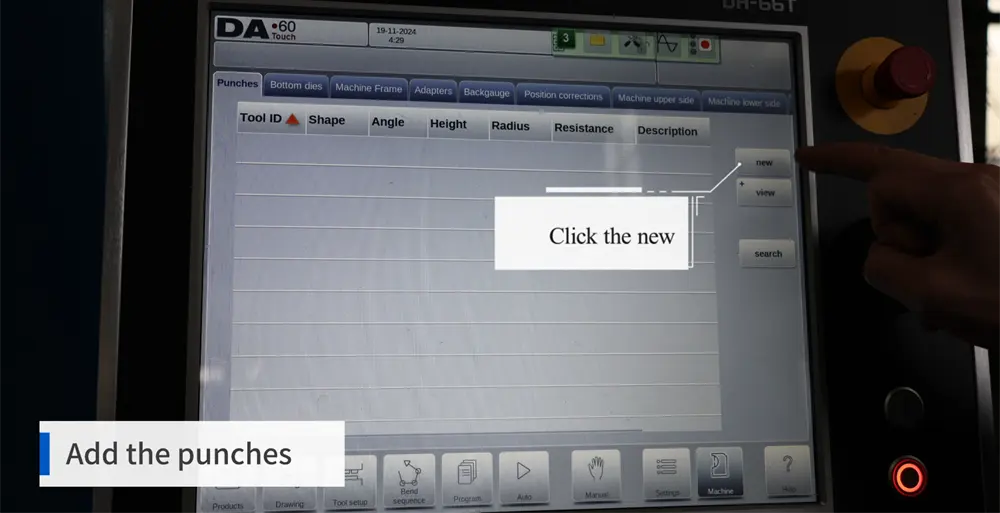
In diesem Stadium, Der Controller wartet auf die grundlegenden Werkzeuginformationen. Es ist besser, mit einem sauberen neuen Eintrag zu beginnen, als einen alten zu überschreiben, der möglicherweise falsche Maße enthält.
2. Geben Sie Stempelname ein
Geben Sie einen klaren Namen oder eine Kennung für den Locher in den Controller ein. Das mag wie eine einfache Aufgabe erscheinen, aber, Es kann sehr hilfreich sein, wenn viele Stempelprofile in einer Maschine gespeichert sind. Ein Name kann verwendet werden, um eine schnelle Auswahl zu erleichtern und die Zuverlässigkeit zu verbessern.
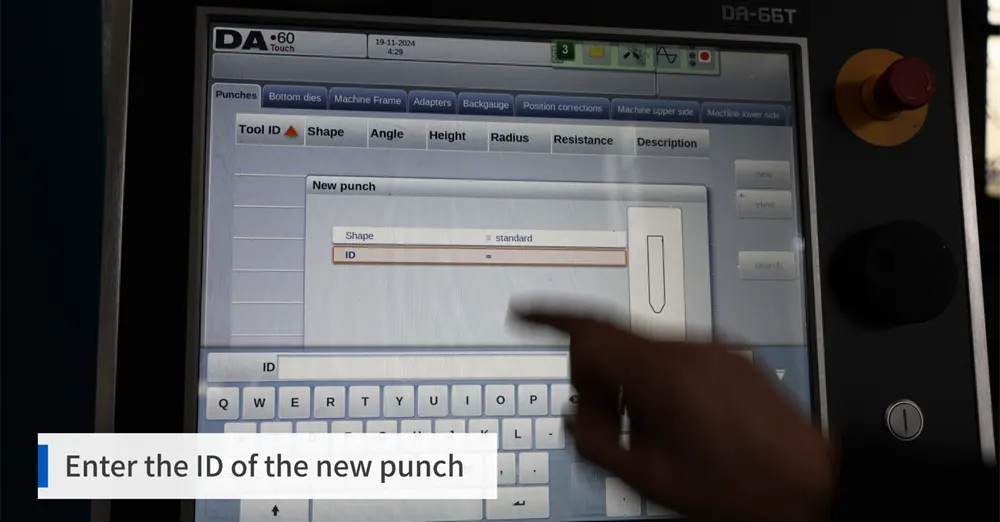
Einige Ideen zur Benennung sind:
•Werkzeugtyp
• Arbeitswinkel
•Radius
•Längen- oder Serienkennung
Die Verwendung eines klaren Benennungssystems kann Bedienern helfen, Fehler besser zu vermeiden, wenn dieselbe Aufgabe wiederholt ausgeführt werden muss, und wann Werkzeuge ausgetauscht werden müssen.
3. Stanzhöhe messen
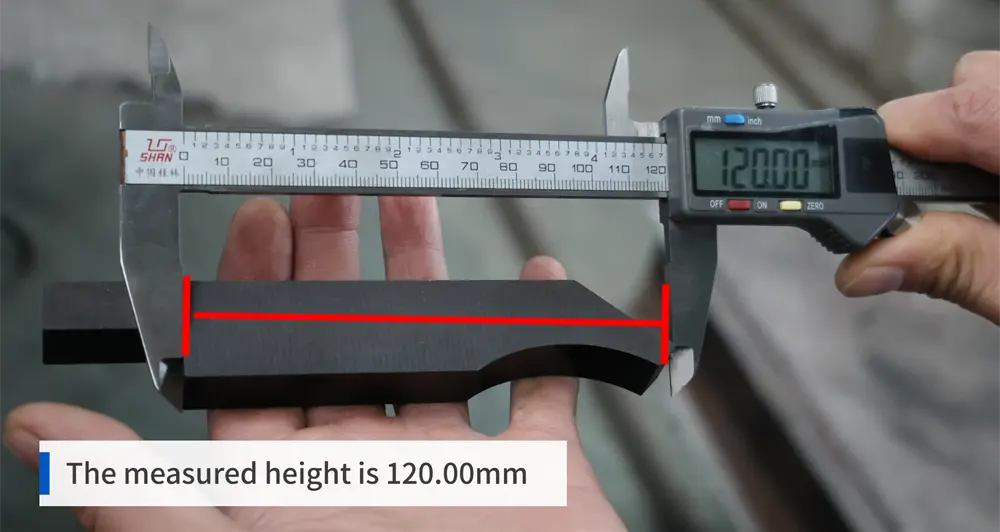
Jetzt, Nehmen Sie eine Messung für die Höhe des Stempels mit einem Bremssättel oder einem anderen Präzisionsmessgerät aus. Für dieses Beispiel, Die Höhe des Stempels beträgt 120.00 Mm.
Diese Messung ist entscheidend, da sie bestimmt, wie der Regler die Arbeitsposition und die Ausrichtung des Werkzeugs berechnet. Wenn dies falsch gemessen wird, Es ist wahrscheinlich, dass der erste Setup-Test erhebliche Fehler aufzeigt.
4. Hier kommt Punch Height hinzu
Sobald die Höhe überprüft wurde, Geben Sie es in den Controller ein. In diesem Beispiel, Die Schlaghöhe beträgt 120.00 Mm.
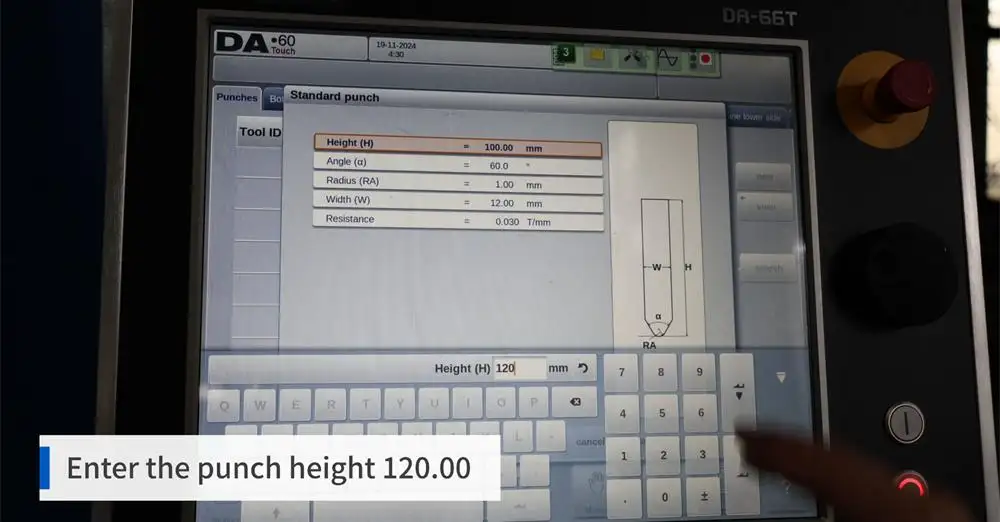
Wenn dies korrekt eingegeben ist, Das System kann diese Informationen in seine Logik für die Einrichtung einbeziehen, wodurch es möglich ist, den Werkzeugdatensatz zu positionieren.
5. Messen und geben Sie Schlitzwinkel und -radius ein
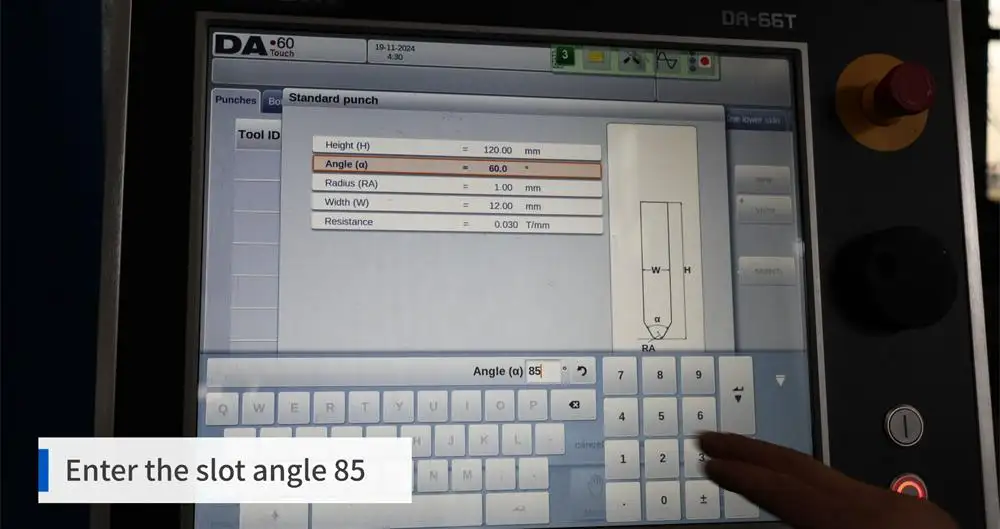
Um dies zu berechnen, Auch der Winkel des Stanzes und der Radius müssen gemessen werden. In diesem Beispiel:
• Schlitzwinkel: 85°
• Radius: 00,5 mm
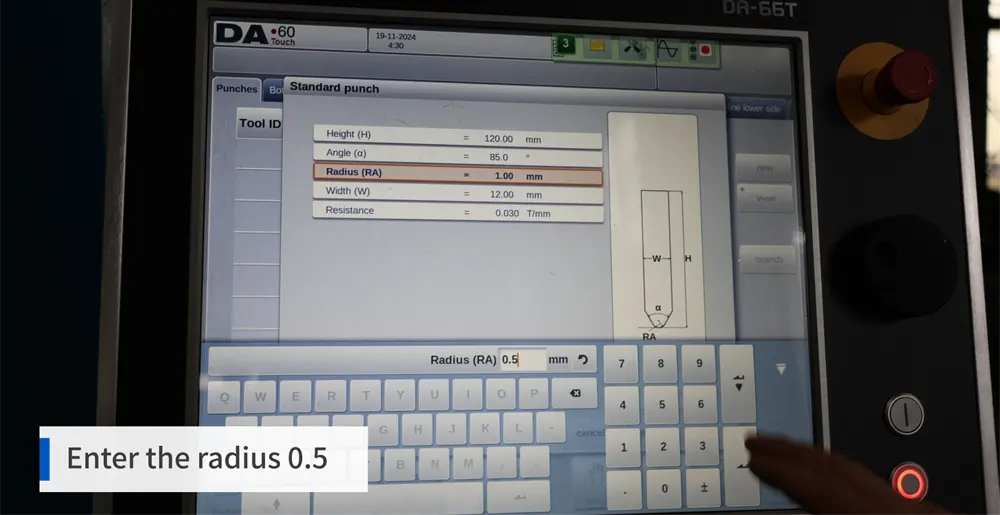
Wenn einer dieser Werte falsch ist, Dann hat die Steuerung nicht die korrekte Lochgeometrie, und das programmierte Biegen ist nicht dasselbe wie die tatsächliche Biegung, die am Teil sein wird.
6. Aufzeichnungs-Stanzbreite
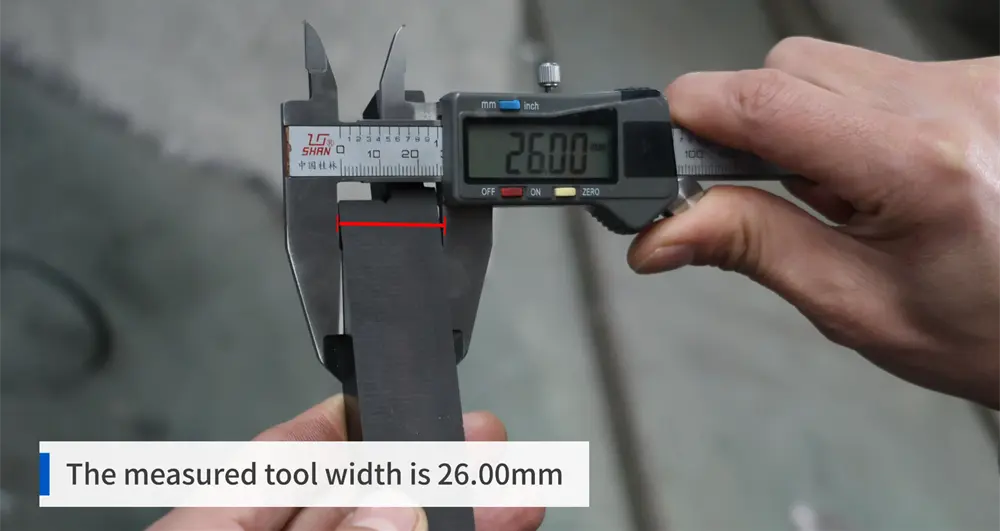
In diesem Fall, Die Stanzbreite beträgt 26.00 Mm.
Geben Sie diese Daten in den Controller ein. Da die Breite ein Bestandteil des vollständigen Lochprofils ist., Sie muss immer auf der tatsächlichen Messung basieren.
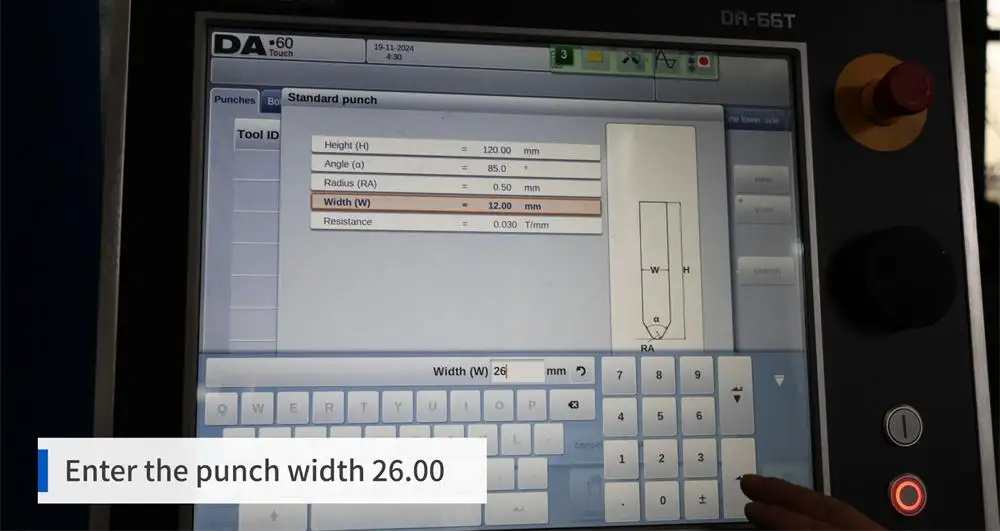
7. Einstellungen des Schlagwiderstands
Hier, Der Stempelwiderstand ist auf 8 gesetzt.
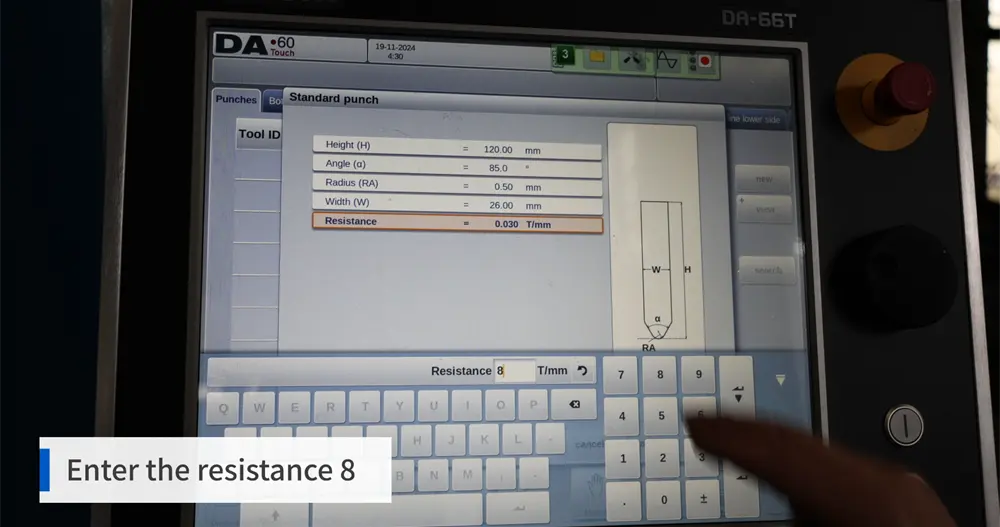
Dieses Feld ist so konzipiert, dass es die vom System etablierte Werkzeugdatenstruktur aufnehmen kann. Während verschiedene Operationen diesen Parameter meist unterschiedlich charakterisieren, Der Schlüssel ist, Einheitlichkeit in der gesamten Werkzeugdatenbank sicherzustellen.
8. Bestätigen und speichern
Vor der Weiterfahrt, Stellen Sie sicher, dass Sie die Stempeldaten genau erfasst haben. Bestätigen Sie den Namen, Höhe, Winkel, Radius, Breite, und Widerstand. Nach Überprüfung und Bestätigung aller Einträge, Die Einrichtung finalisieren und speichern. Der Locher wird dann in der Werkzeugbibliothek für kommende Programme verfügbar sein.
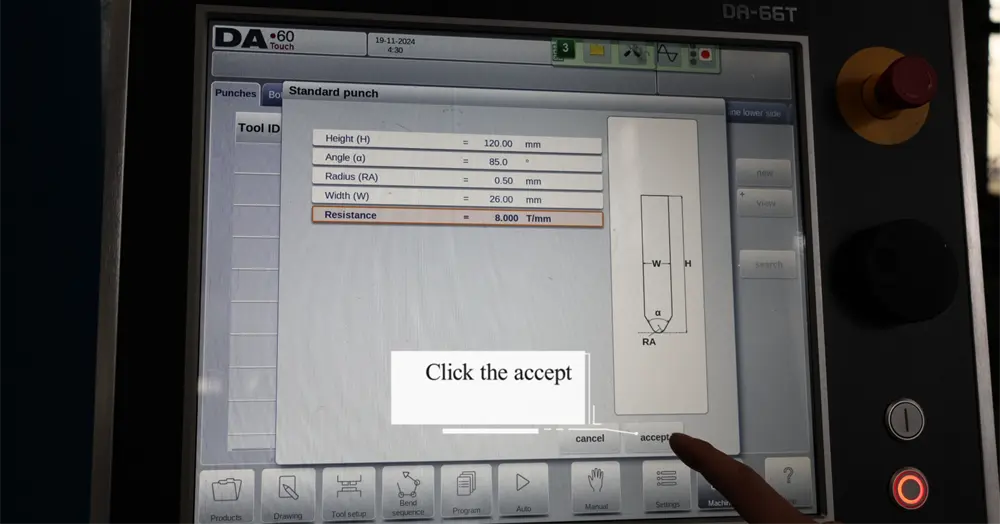
Schritt 2: Abschluss der Werkzeugeinrichtung
Mit dem Punch hinzugefügt, Dein nächster Schritt ist, die Profilzeichnung fertigzustellen und gegebenenfalls geometrische Anpassungen vorzunehmen.
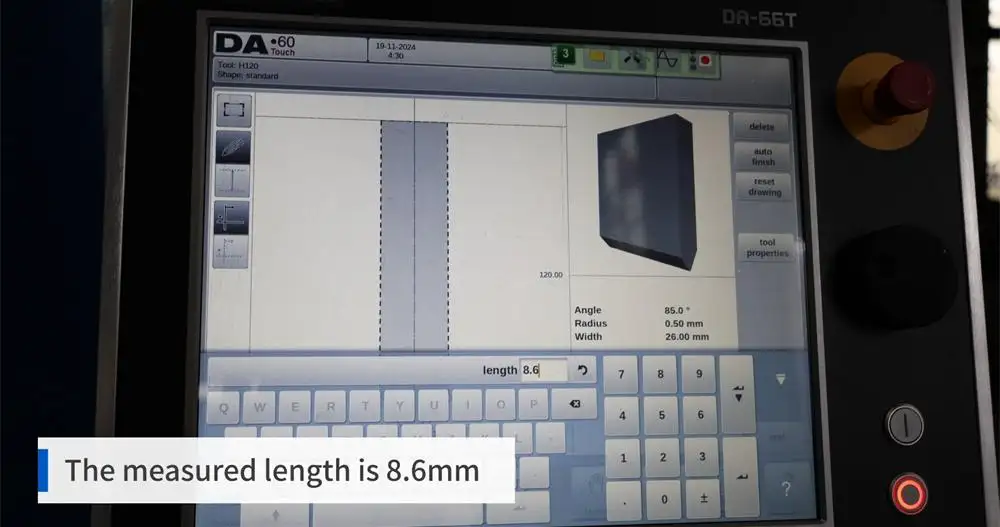
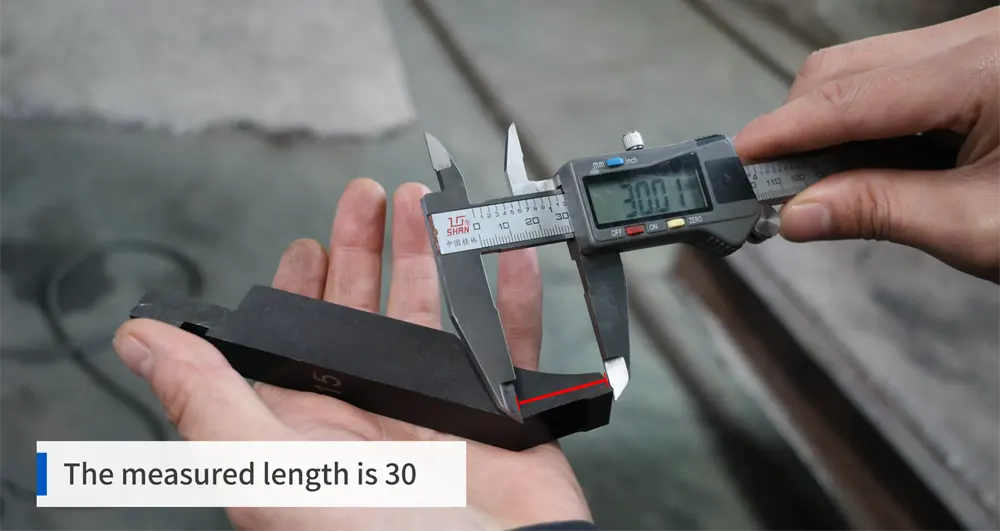
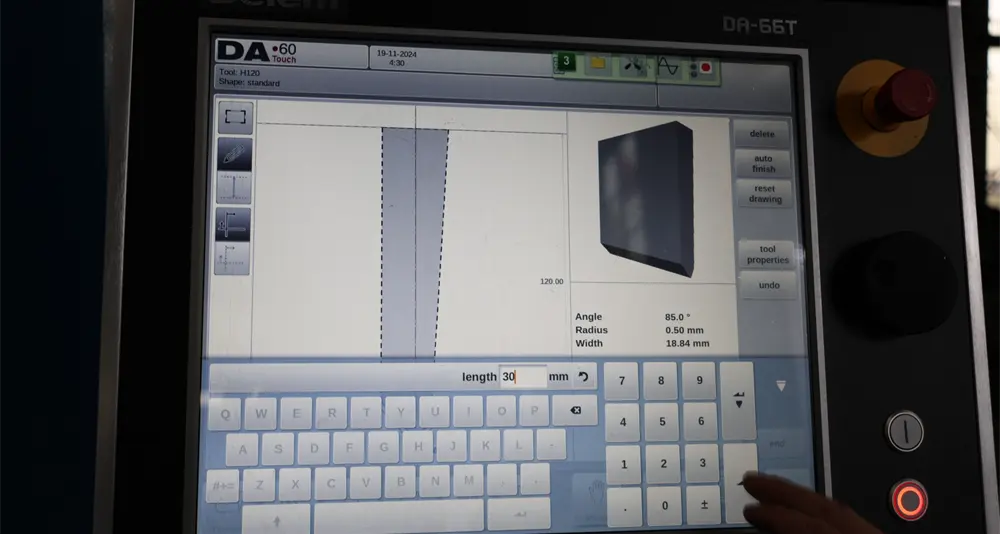
1. Alle Längen messen
Nehmen Sie jede für die Zeichnung benötigte Profillängenmessung auf. Während präzise Werte verwendet werden, kann der Controller das Werkzeug genau repräsentieren und letztlich die Qualität des Setups verbessern, weniger als genaue Werte haben den gegenteiligen Effekt.
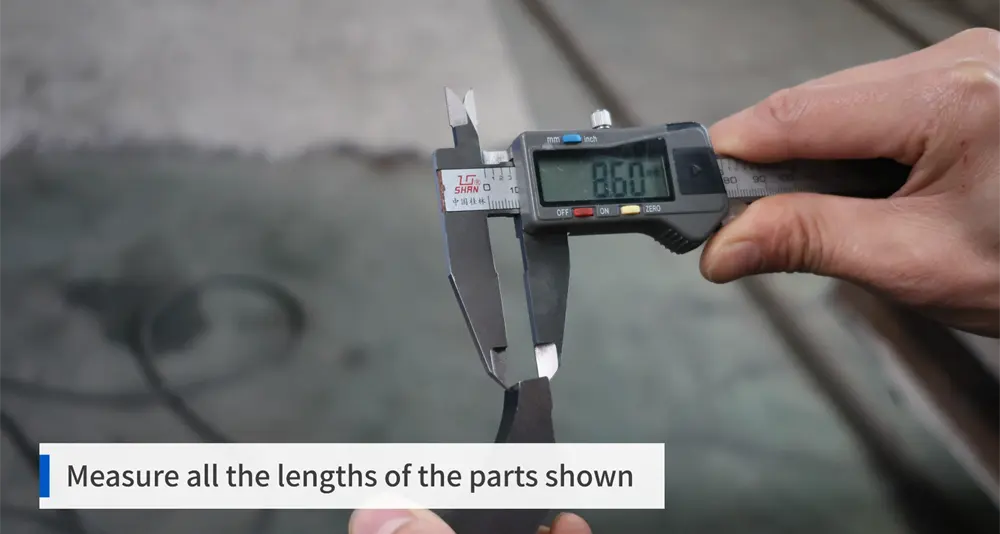
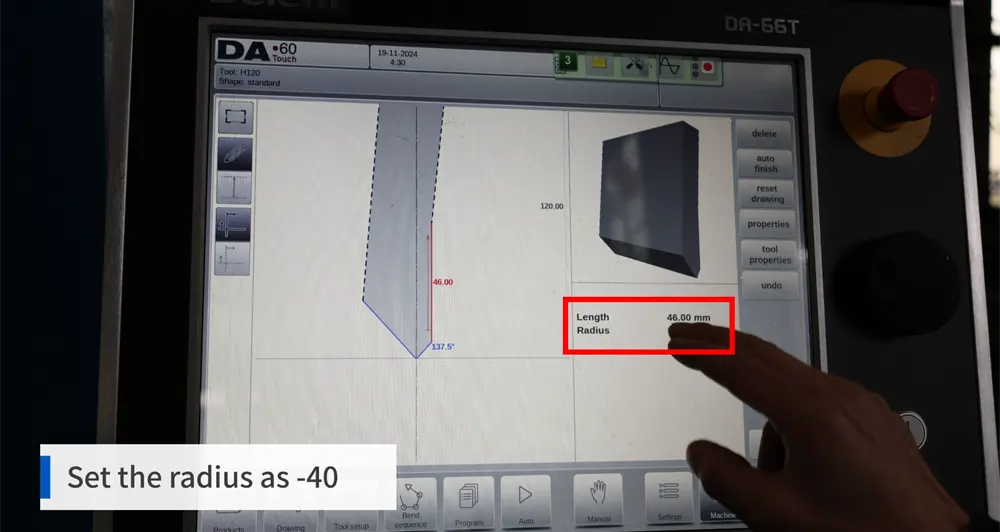
Für dieses Beispiel, Die gemessenen Längen sind:
• 8,6 mm
• 30 mm
• 46 mm
Diese Messungen sollten direkt vom Werkzeug genommen werden.
2. Beginnen Sie mit dem Werkzeugzeichnen
Verwendung der gemessenen Längen, Zeichne das Werkzeugprofil innerhalb des Controllers. Dies ermöglicht dem System die geometrischen Informationen des Lochstanzes, die benötigt werden, um die Darstellung vollständig zu machen.
Die Zeichnung muss einfach sein, sauber, und genau. Jeder Punkt muss das tatsächliche Profil repräsentieren, Nicht ungefähr.
3. Radius auswählen
Jetzt, Gib den Radius ein, den du für deine Zeichnung verwenden möchtest. Auf dem Bild ist sie als -40 mm dargestellt.
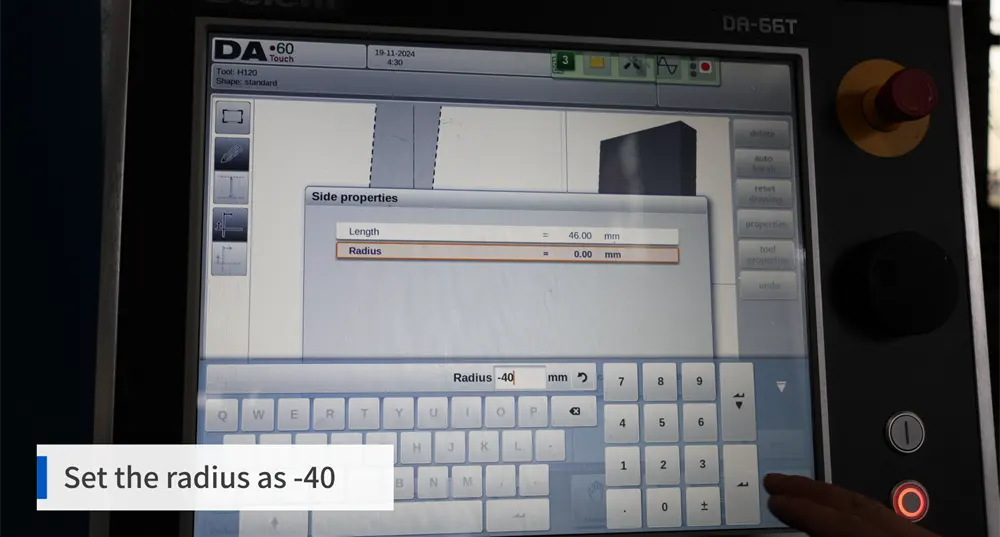
Angesichts der Auswirkungen dieses Wertes auf das definierte Profil, Es ist ratsam, ihn zu betreten, Bestätigen, und dann fortfahren.
Wegen der Auswirkungen, die Anpassungen am Radius auf das Profil haben, Dieser Wert ist ein entscheidender Determinant.
Wenn der Wert nicht korrekt eingegeben wird, Die Darstellung der modellierten Werkzeuge entspricht möglicherweise nicht den realen Werkzeugen.
4. Speichern und Fertigzeichnen
Sobald du die Zeichnung fertiggestellt hast, Nutze den Controller, um eine Abschlussaktion wie Auto Finish auszuführen, um das Werkzeugprofil abzuschließen, und denk dann daran zu speichern.
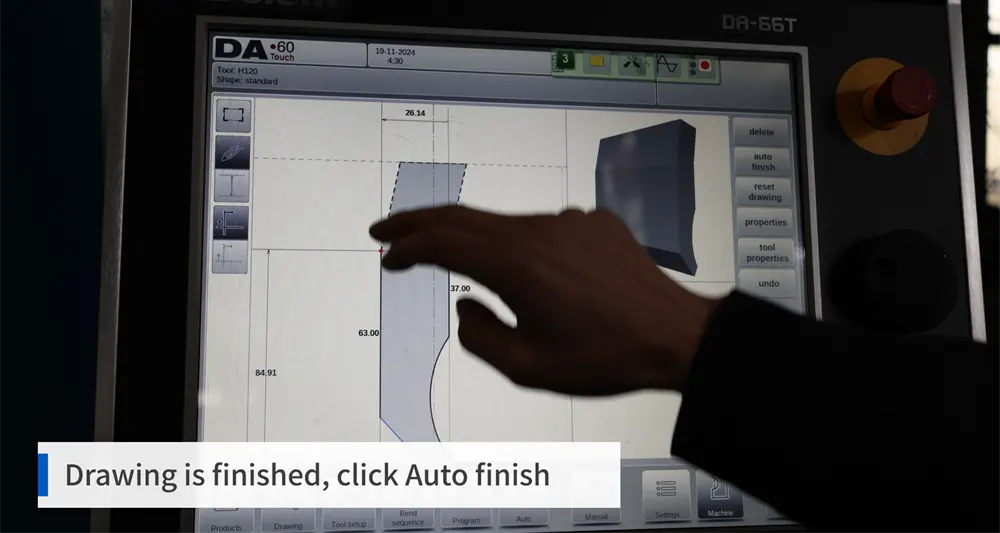
Du solltest eine fertige Werkzeuggeometrie auf dem Controller haben, Das sollte auch für zukünftige Überprüfungen und zur Wiederverwendung des Werkzeugdatensatzes nützlich sein.
5. Unnötige Punkte entfernen
Vor der Bestätigung, Vergessen Sie nicht, unnötige Punkte oder Segmente aus der Zeichnung zu entfernen. Zu viele Punkte können ein Profil überladen wirken lassen und zukünftige Bearbeitungen erschweren.
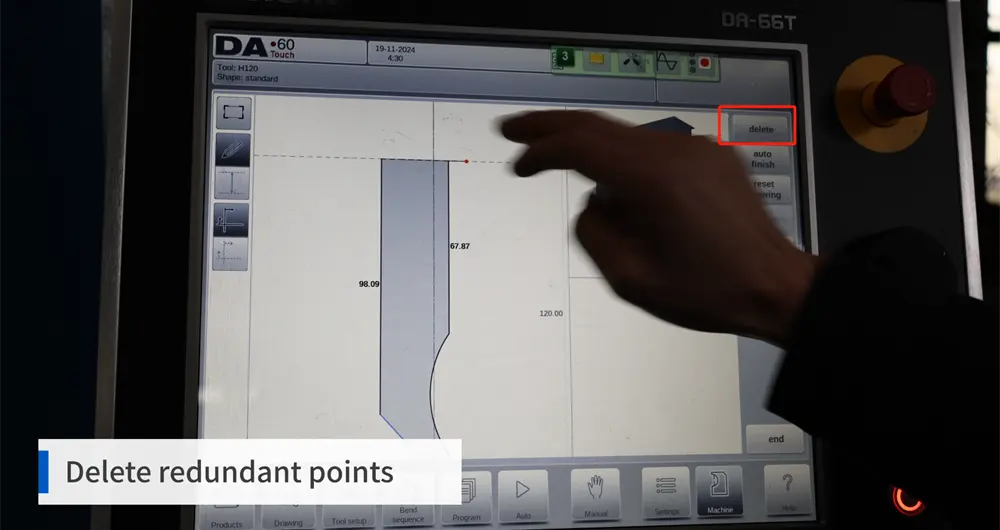
Ein überladenes Profil ist schwerer zu überprüfen, schwieriger zu manipulieren, und letztlich ist, weniger wünschenswert für ein Werkzeugorganisationssystem.
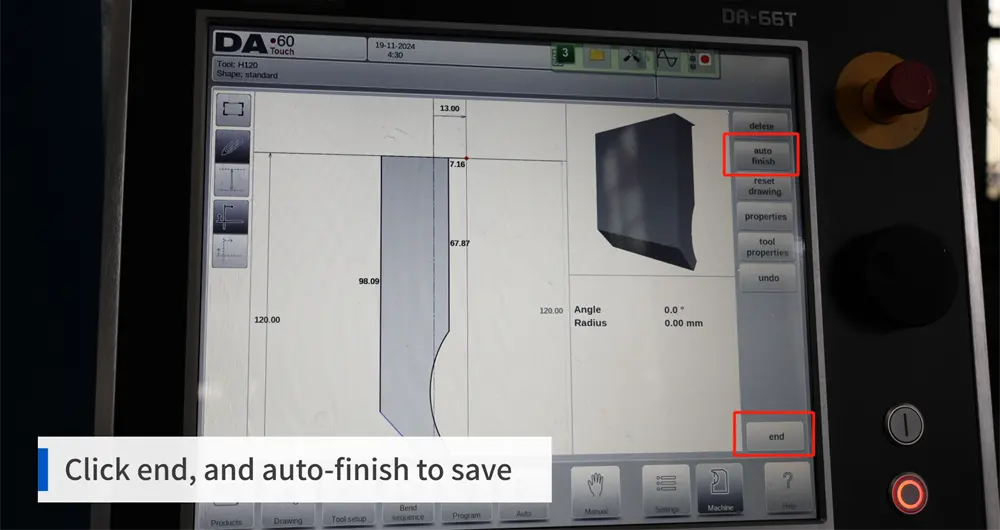
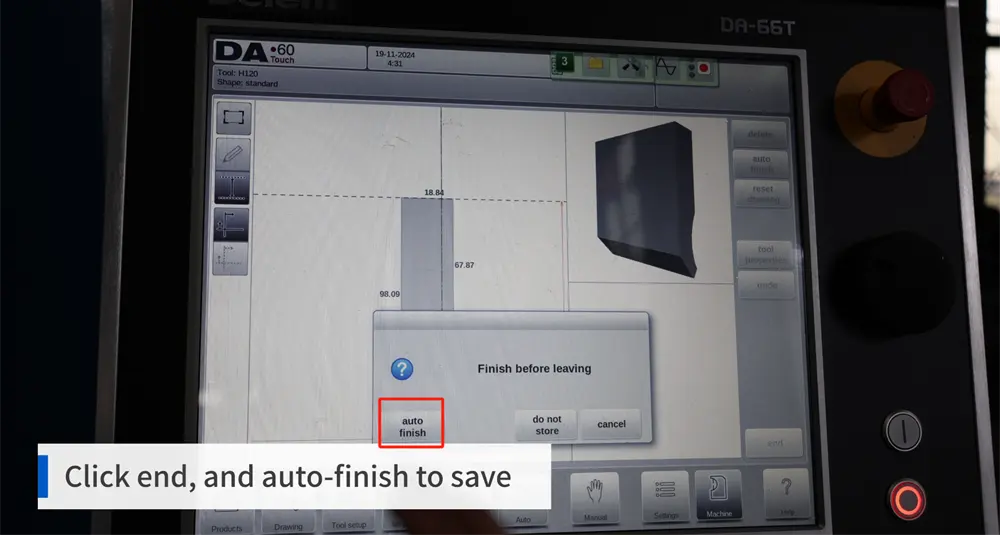
Jetzt, wo das abgeschlossen ist, ist das abgeschlossen, Das Setup für den Stanz wird im System gespeichert.
Schritt 3: Würfel hinzufügen (Untere Schimmel)
Der letzte Schritt ist, das untere Werkzeug einzugeben, oder sterben. Der Würfel ist genauso wichtig wie der Stempel, da es den Biegewinkel beeinflusst, Öffnungsbreite, und die Reaktion des Materials während des Umformungsprozesses.
1. Wählen Sie 'Neue hinzufügen' für Stempeln
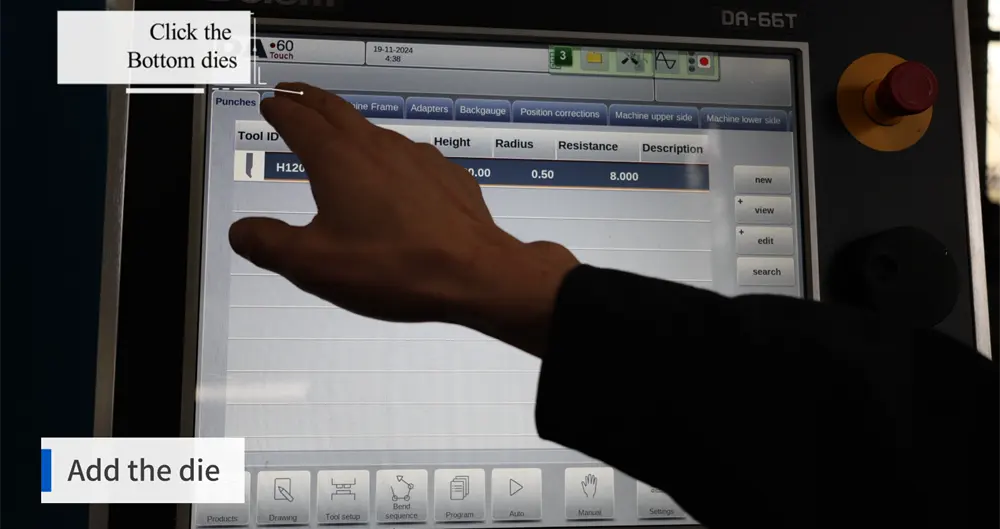
Im Bereich der Chip-Einrichtung des Controllers, Man kann einen neuen Eintrag für einen Würfel erstellen. Das führt Sie zu einer neuen Einstiegsseite für die Daten zum unteren Schimmel.
Was den Punch betrifft, Mit einer neuen und klar definierten Werkzeugdatei zu beginnen, ist ebenfalls eine gute Idee.
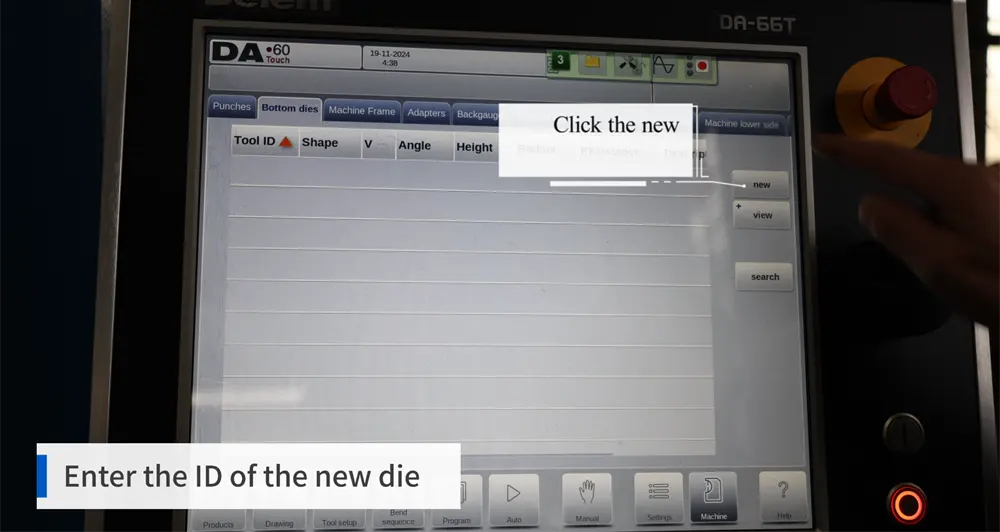
2. Input Die Name
Weise dem Würfel eine passende ID oder einen entsprechenden Namen zu. Die Namenskonvention sollte dieselbe sein wie die der Lochbibliothek, So ist es für die Bediener einfach, während der Einrichtung das richtige Werkzeug für sie zu identifizieren.
3. Die Size
Nehmen Sie sorgfältig die Maße für die Stempel. Beispiel:
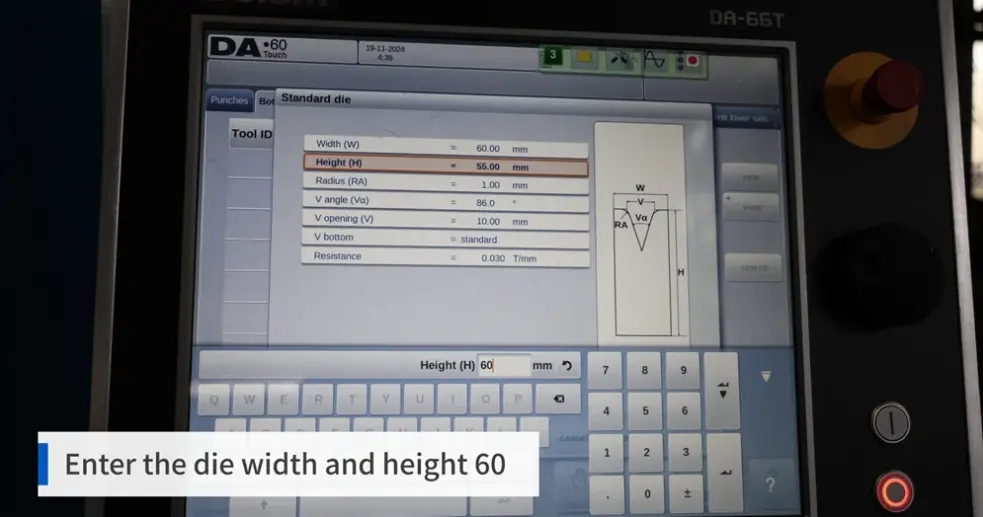
• Die width: 60 mm
• Würfelhöhe: 60 mm
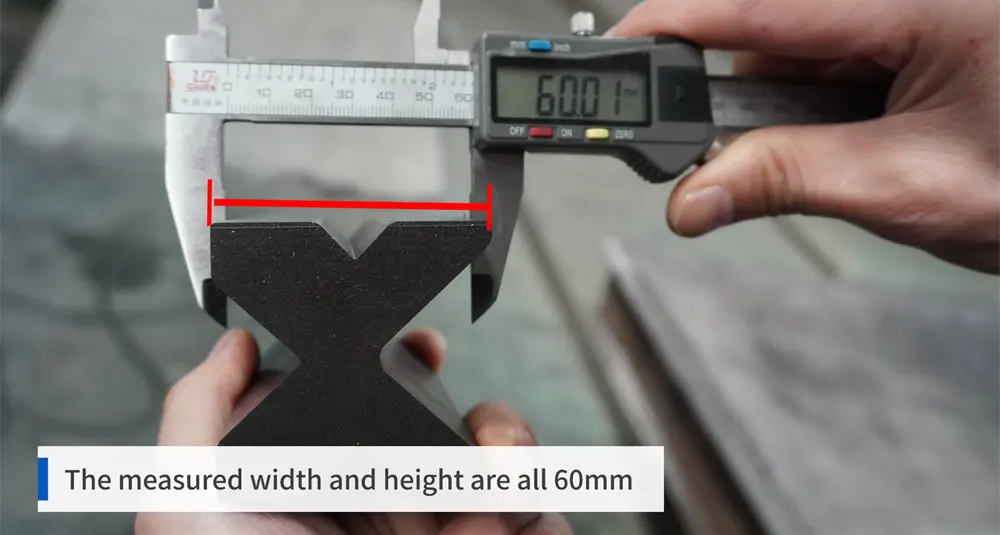
Dies bildet die grundlegenden Körpermaße des Stempelregisters.
4. Hier kommt The Die Size ins Spiel
Achte darauf, beide 60-mm-Werte im Controller einzugeben. So speichert das System die tatsächliche Chipgröße, sodass sie in der Werkzeugberechnung und Darstellung verwendet werden kann.
5. Hier kommt der Schlitzwinkel und der Radius ins Spiel
Geben Sie nun den Würfelwinkel und den Radius ein. Zum Beispiel:
• Schlitzwinkel: 86°
• Radius: 00,5 mm
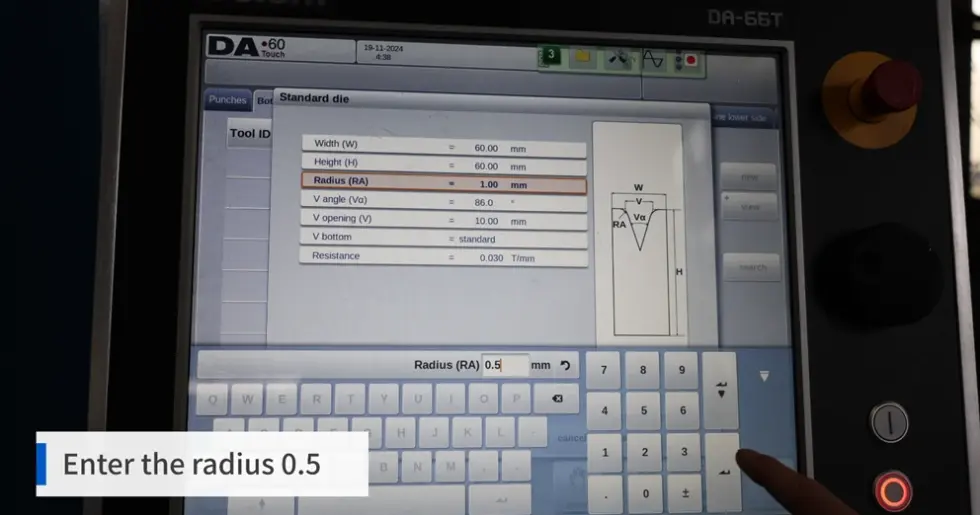
Diese Werte sollten mit dem tatsächlich verwendeten Werkzeug übereinstimmen, wie bei den Daten für den Stempel.
6. Messung und Einstieg der Schlitzbreite
Die Breite des Chip-Schlitzes beträgt 16 mm. Messen Sie das, und den Wert in das System eingeben.
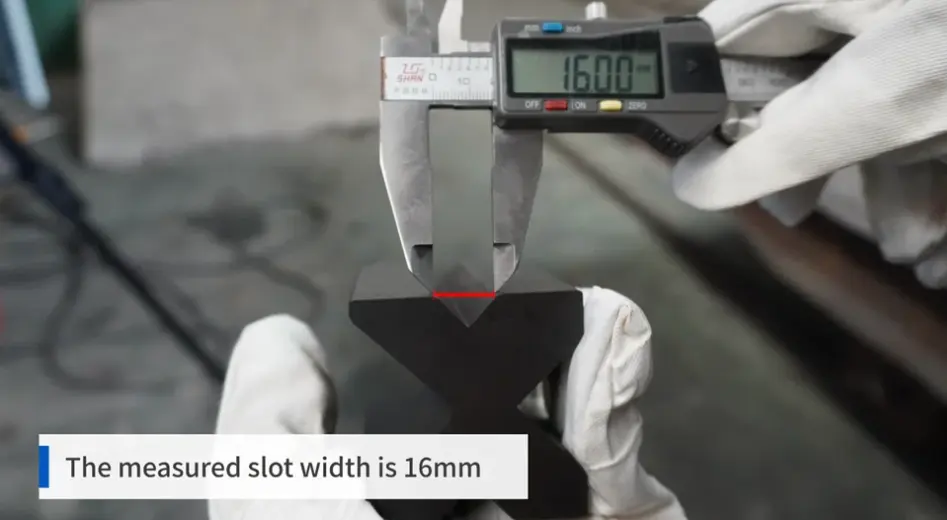
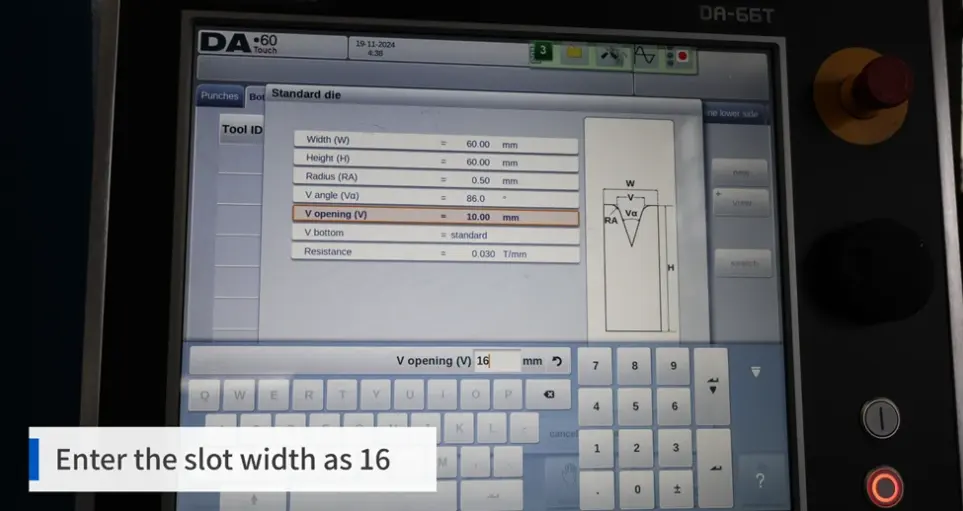
Weil die Breite der Öffnung der Matrizen direkt mit dem Biegverhalten und der Qualität des Bauteils zusammenhängt, Das ist ein wichtiges Feld, das es zu besetzen gilt..
7. Eintritt in den Widerstand
Erfassen Sie den Wert des Stempelwiderstands. In diesem Fall, Es ist außerdem 8.
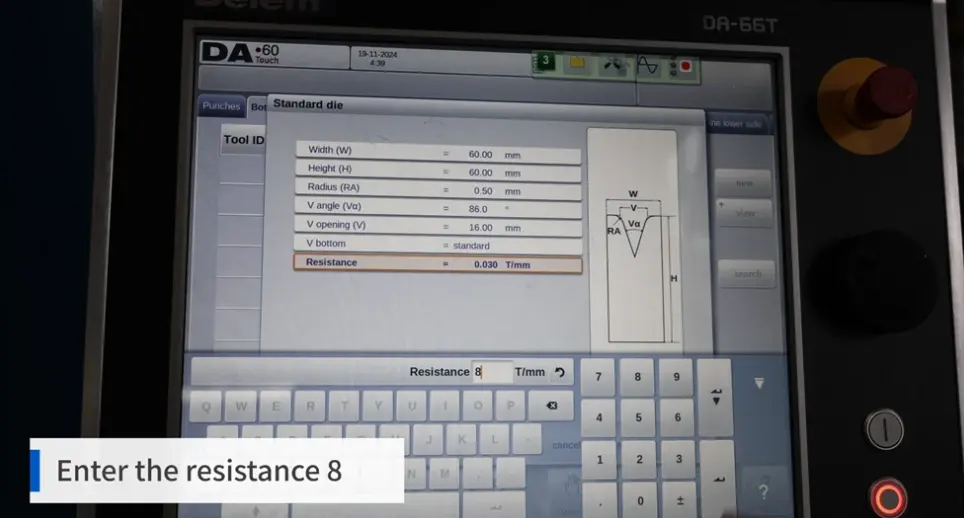
Die Anwendung des richtigen Werts trägt dazu bei, sicherzustellen, dass die Tooldatei vollständig bleibt und den Tooling-Datenpraktiken der Werkstatt entspricht.
8. Speichern und abschließen
Achten Sie darauf, den vollständigen Würfeleintrag zu überprüfen, bevor Sie ihn finalisieren und speichern. Wenn die Dimensionen, Winkel, Radius, Schlitzbreite, und Widerstand sind korrekt, Speichere das Stempelprofil.
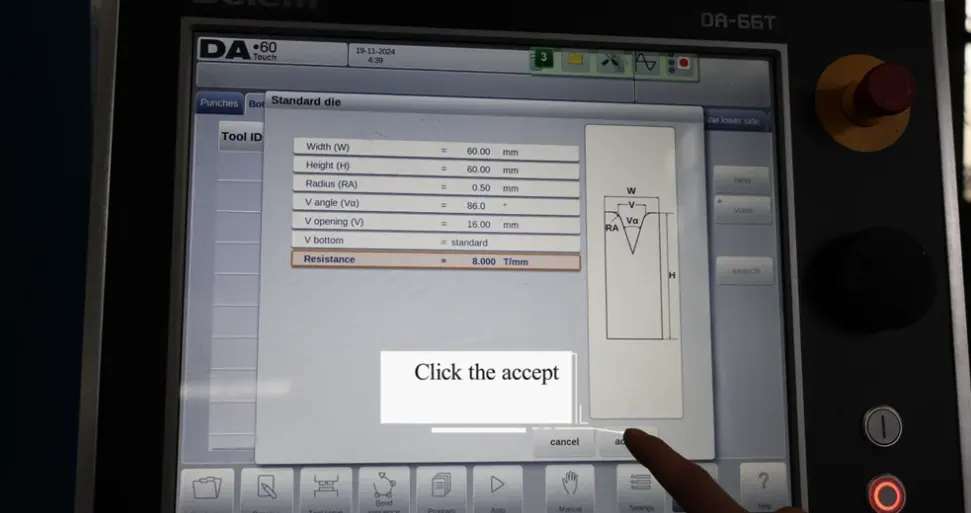
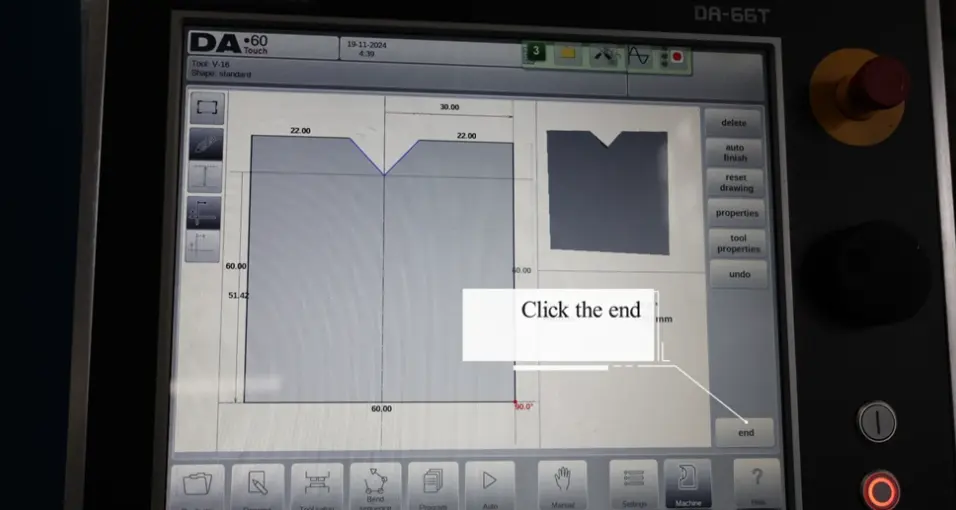
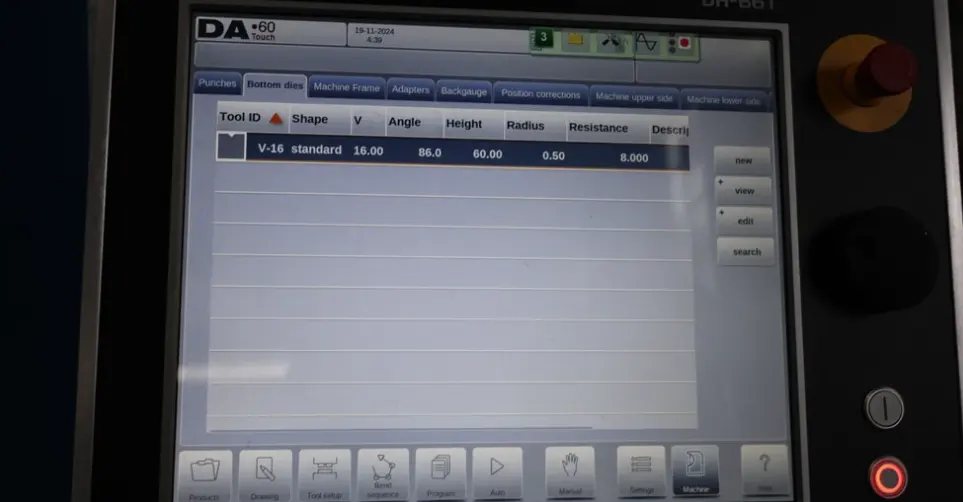
An diesem Punkt, Das untere Werkzeug befindet sich im Controller und kann programmiert oder in Produktion genommen werden.
Schlussfolgerung
Indem man diesem Prozess folgt, Bediener können eine genauere Werkzeugbibliothek in einem Press Brake Delem Controller aufbauen und die tägliche Einrichtung zuverlässiger gestalten. Der Schlüssel ist nicht die Geschwindigkeit am Anfang. Der Schlüssel ist die korrekte Messung, Korrekter Eintrag, und eine saubere Abschlussbewertung.
Für JS RAGOS, Stabiles Biegen beginnt lange bevor sich der Ramm bewegt. Es beginnt damit, wie Stempel und Stanzen in der Steuerung definiert werden. Wenn Werkzeugdaten korrekt eingegeben werden, Die Maschine wird leichter zu programmieren, Leichter zu wiederholen, und leichter, der Produktion zu vertrauen.